公式マニュアル / App Storeでの購入とインストール
Shadowrocket
正規版をダウンロード
入手先はApp Storeのみです。まずアカウントに紐づくストアを確認し、次にデベロッパ、公式アイコン、アプリIDを照合してから、ストアの案内に沿って購入してください。
実際の価格、システム要件、デバイスの互換性はApp Storeの表示をご確認ください。
ストアとアカウントの地域
中国本土のストアではこのアプリを取り扱っていません。製品ページを表示できるかどうかは、購入アカウントに設定された国または地域をご確認ください。
Apple IDに設定された国または地域によって、App Storeに表示されるストアが決まります。デバイスの現在地、システムの表示言語、購入アカウントのストア地域は、それぞれ別の設定です。デバイスの言語を英語にしたり、検索欄に英語名を入力したりしても、アカウントに紐づくストアは変わりません。
このページのボタンは、Shadowrocketの米国App Store製品ページにリンクしています。リンクを開いた後、App Storeは現在サインインしているアカウントに応じて処理を続け、地域に関する案内を表示する場合があります。ウェブページにアプリ情報が表示されても、現在のアカウントで必ず購入できるとは限りません。デバイス上のストアの案内に従い、名前が似ている検索結果を代わりの入手先として選ばないでください。
現在のアカウントを確認する
- デバイスの「設定」を開き、画面上部のApple IDアカウントをタップします。
- 「メディアと購入」を開き、「アカウントを表示」を選択して、システムの案内に従い本人確認を行います。
- 「国または地域」を開き、現在の購入アカウントに紐づくストアを確認します。
地域の変更項目を確認する場合も、「設定 → Apple ID → メディアと購入 → アカウントを表示 → 国または地域」の順に進みます。メニュー名はシステムの表示言語によって多少異なる場合があります。変更条件を満たしているか、支払い情報をどう扱うかは、アカウント画面の案内をご確認ください。項目が見つかっても、必ず変更できるとは限りません。
操作する前に、App Storeでの購入に使うアカウントを表示しているか確認してください。ほかのデバイスサービスで使うアカウントとは異なる場合があります。地域を確認するだけなら、現在のアカウントからサインアウトしたり、すぐに情報を変更したりする必要はありません。
正規版の確認:3つの情報を照合
アプリ名は検索の手がかりにすぎません。デベロッパ、公式アイコン、アプリIDをまとめて確認し、どれか一つだけで判断しないでください。
Shadowrocket
App Storeで正規版を確認
- デベロッパ名:Shadow Launch Technology Limitedと照合し、先頭だけでなく正式名称全体を一字ずつ確認してください。
- 公式アイコン:このページに掲載された、白地に青紫の縁取りがあるロケットのアイコンと照合してください。色が似ている、ロケットの絵があるというだけでは、正規のアプリだと判断できません。
- アプリID:製品ページのURLにある
id932747118を確認してください。アプリIDは932747118です。アプリ名の表示言語にかかわらず同じです。
検索結果に同名または似た名前のアプリが表示された場合は、詳細ページを開いてデベロッパとアプリIDを確認してください。宣伝画像、検索順位、紹介文は、3つの情報の確認に代わるものではありません。いずれかが一致しない場合は、このページの製品リンクに戻って確認してください。アイコンの輪郭が似ているというだけで購入しないでください。
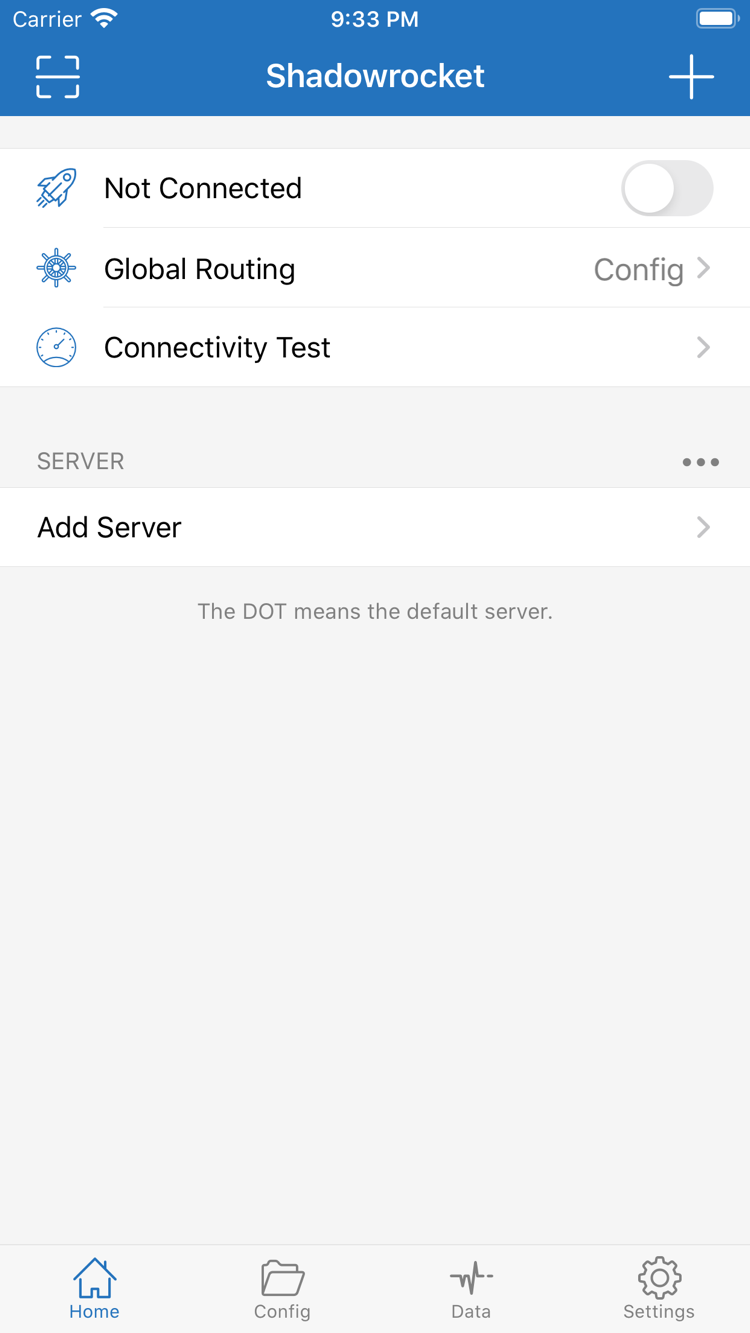
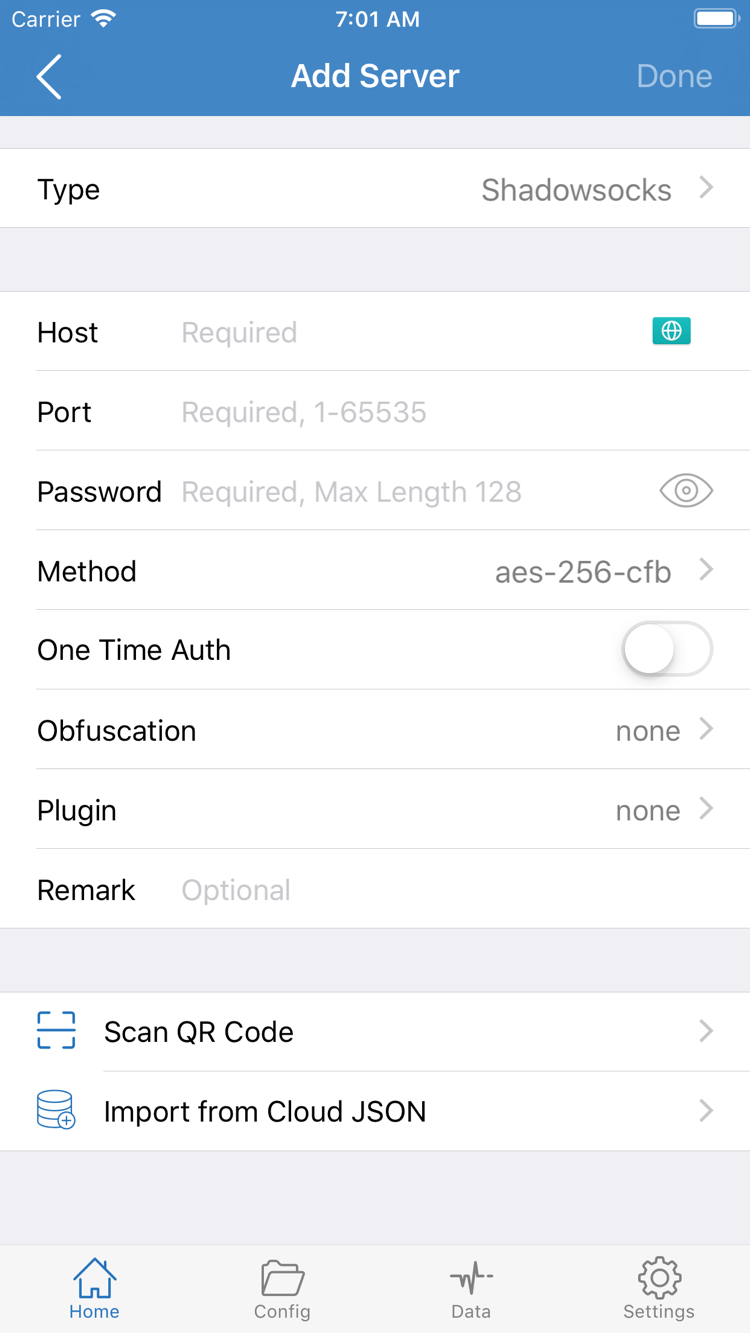
右側の2枚は、デベロッパがApp Storeに掲載した公式スクリーンショットです。HomeとAdd Serverの画面内容を確認できます。表示されているのはサーバー項目の例であり、アプリを購入すると画像内の接続情報が使えるという意味ではありません。初回インストール時のリストは、ユーザーがすでに自分の情報を読み込んでいるかどうかによって異なります。
アプリのアップデート後は、レイアウトや項目の表示が変わる場合があります。同じ製品かどうかは、ストアに表示されるアプリ情報で確認してください。スクリーンショットにある項目名、スイッチの状態、表示例がインストール後に必ず表示されるとは限りません。
iPhone:購入から初回起動まで
まずApp Storeからインストールし、その後、自分の接続情報を読み込みます。初回起動と初回接続は別の手順です。
iPhoneでこのページ上部のApp Storeボタンを開き、正規版を確認してから価格と互換性を確認してください。現在のストアページにはiOS 13.0以降と記載されています。システム要件はApp Storeの表示をご確認ください。購入前に、現在のデバイスで互換性情報を開き、インストールできることを確認してください。購入を確定するときの支払い認証はApp Storeで行われ、実際の金額は確認画面に表示されます。
購入後、ホーム画面でアプリのダウンロードが完了するまで待ってからShadowrocketを開きます。アイコンが待機中のまま、または進行状況が完了していない場合は、アプリ内の接続設定を変更する前に、ストアのダウンロード状況を確認してください。Homeを開いて未接続と表示されるのは通常の初期状態です。接続できるかどうかは、ユーザーがすでに保有するサブスクリプションやサーバー情報を別途確認する必要があります。
初回接続時のシステム許可
アプリに接続情報を準備し、接続を有効にすると、VPN構成の追加を許可するかどうかシステムから尋ねられる場合があります。これはAppleのシステムがネットワーク接続を管理するための許可手順です。直前の操作でShadowrocketが表示したダイアログであることを確認してから、利用意向に応じて許可し、システムの案内に従って本人確認を行ってください。許可が完了しても、サーバー情報が正しいことや、すべての通信が意図どおりに振り分けられることを保証するものではありません。
その場で許可を取り消した場合は、アプリに戻って接続状態を確認し、システムの案内を読んでから接続を再度開始してください。短時間に何度もオン・オフを繰り返さないでください。インストール、許可、情報の読み込み、接続確認を分けて調べると、問題がどの段階で起きているか特定しやすくなります。続けて操作する場合は、初回接続と既存情報の読み込みガイドを確認し、Home、Add Server、Global Routingの項目を順番に照合してください。
iPad:同じ購入アカウントで利用
iPhoneとiPadの両方で利用できます。まずApp Storeの購入アカウントを確認し、購入済みの記録を調べてください。
iPhoneでShadowrocketを購入済みの場合、iPadのApp Storeで同じApple IDを使えば、アカウントの購入済み項目から再ダウンロードでき、同じアプリを重複購入する必要はありません。ここでいう「同じアカウント」とは、メディアと購入に使うアカウントです。2台のデバイスに同じ氏名が表示されているだけでは判断できません。iPadに価格が表示される場合は、購入履歴と現在のアカウントを確認してから次の操作を決めてください。
iPadOSのシステム要件はApp Storeの表示をご確認ください。大きな画面では表示領域が異なるため、リスト、編集エリア、ナビゲーションの位置がiPhoneのスクリーンショットと異なる場合があります。各ボタンの位置がスクリーンショットと完全に一致しなくても、Home、Config、Settingsなど実際の画面項目を目印に機能を探してください。情報を読み込んだ後は、選択中のサーバーとGlobal Routingも確認します。
2台で同じ購入記録を使えても、アプリ内の設定が自動的に同じになるとは限りません。それぞれのサブスクリプション、サーバー情報、ルールファイルを確認してください。特に旧デバイスで設定を変更している場合は、使えるコピーを先に保管してから新しいデバイスで照合します。「購入済み」を「すべての設定が同期済み」と混同しないでください。
同じストアに掲載される対応デバイスについて
同じApp Store製品ページの互換性欄には、Mac、Apple TV、Apple Visionも記載されています。これらのデバイスで使う場合は、対象デバイスで同じ製品ページを開き、対応デバイス、システム要件、購入状況を確認してください。ユニバーサル購入の可否とシステム要件は、App Storeの表示をご確認ください。iPhoneにインストール済みであることだけから、ほかのデバイスでの利用可否を判断しないでください。
機種変更・再インストール・購入済みアプリの復元
まず元の購入記録を確認し、その後、自分の接続情報を復元します。アプリと設定は分けて対応してください。
機種変更または再インストール後は、Shadowrocketを購入したときと同じApple IDでApp Storeにサインインし、「アカウント → 購入済み項目」からShadowrocketを探して再ダウンロードします。再度支払う必要はありません。OSのバージョンによって購入済みアプリの一覧が「App」や「マイApp」などに表示される場合があります。ストアのトップページで何度も検索するのではなく、そのアカウントが取得済みのアプリ一覧を探してください。
- アカウントを確認:メディアと購入に使うApple IDが元の購入アカウントと同じか確認し、必要に応じて購入履歴を確認してください。
- アプリを探す:購入済み項目でShadowrocketを検索し、デベロッパとアプリIDも確認してください。
- 復元を完了:再ダウンロードのアイコンをタップし、インストール完了後にアプリを開いてHomeが表示されることを確認します。
- 接続情報を確認:自分のサブスクリプションやサーバー情報を読み込み、設定と現在の選択項目を確認してから接続をテストします。
再ダウンロードのアイコンではなく価格が表示される場合は、支払いをすぐに確定しないでください。現在の購入アカウントが正しいか、元の購入が完了しているか、アプリがそのアカウントの購入履歴にあるか、現在のストアでアプリを取り扱っているかを確認します。製品ページのボタン表示は確認の手がかりにすぎません。元の取引を調べるには、自分の購入履歴が重要です。
再インストールでアプリを利用する権利は復元できますが、以前のサブスクリプション、認証情報、ルールが戻るとは限りません。旧デバイスをまだ使える場合は、自分の設定を確認してコピーを保管しておき、新しいデバイスで一つずつ確認してください。サービスのアドレスや認証情報は、ユーザー自身が保有する情報を参照してください。スクリーンショットの例を実際の接続情報として使わないでください。
ファミリー共有を確認する
ファミリー共有を利用できるかどうかは、App Storeの表示とファミリー共有の購入設定をご確認ください。条件を満たす場合は、システムが案内する家族の購入項目から確認します。ファミリー共有と同じアカウントでの購入済みアプリの復元は別の仕組みです。前者はファミリー設定とアプリの適用条件により、後者は元の購入アカウントの記録により判断します。
地域、購入履歴、復元について詳しくは、App Storeで正規版を入手するガイドをご覧ください。ストアにアカウントや請求の問題が明示された場合は、まずその案内に従ってください。アプリを何度も削除しても、購入アカウントの状態は変わりません。
価格と買い切り
米国ストアでの価格の目安は$2.99です。各国・地域のストアでは現地通貨で表示されます。実際の価格はApp Storeをご確認ください。
Shadowrocketは有料の商用アプリで、クライアントは買い切りです。アプリの購入に月額料金はかかりません。支払い前に、現在のストアの確認画面で表示通貨、最終金額、購入に使うアカウントを確認してください。米国ストアの価格は購入方法を説明するための参考であり、ほかのストアの請求額や為替換算額を保証するものではありません。
アプリ内のSubscribeなどの機能は、ユーザーがすでに保有する情報をアプリに読み込むためのものです。アプリの購入にその情報が含まれるわけではありません。既存サービスの有効期間、認証方式、利用状況は、ユーザー自身のサービス情報で確認してください。アプリのインストール可否、接続の成否、ルールの一致もそれぞれ別に判断し、一つの結果でほかの確認を代用しないでください。
アプリのアップデートはApp Storeで行います。更新内容を確認するには、製品ページのアップデート履歴を開いてください。現在のデバイスでアップデートできるかどうかは、デバイス上のストアの案内をご確認ください。このマニュアルではバージョン番号や更新日を固定して掲載しません。ストアの特定時点の情報を、変わらないインストール条件と誤認しないためです。
購入・インストールに関するよくある質問
問題が起きた段階に応じて確認してください。まずストアとアカウント、次にデバイスとアプリ内設定を調べます。
App StoreでShadowrocketが見つからないのはなぜですか?
まず、メディアと購入に使うApple IDの国または地域を確認してください。中国本土のストアではこのアプリを取り扱っていません。検索結果はアカウントに紐づくストアによって異なります。このページのApp Store製品ページを開き、ストアの案内から現在の地域で提供されているか確認してください。似た名前のアプリを選ぶだけでは判断できません。
製品ページは開けるのに、ダウンロードが完了しない場合は?
まずApp Storeに表示されたメッセージを確認し、購入アカウント、支払い状況、デバイスの互換性、空き容量、ネットワークを順にチェックしてください。請求やアカウントの状態に関する案内が表示された場合は、App Storeのアカウント設定で先に対応します。アプリのダウンロード完了と接続の成功は、別々の段階です。
機種変更後、もう一度支払う必要はありますか?
購入時と同じApple IDを使い、App Storeのアカウントにある購入済み項目からShadowrocketを探して再ダウンロードすれば、同じ購入に対して再度支払う必要はありません。価格が表示される場合は、アカウントと購入履歴を確認してください。アプリを復元した後は、自分のサブスクリプションやサーバー情報も確認して読み込む必要があります。
iPhoneで購入済みなら、iPadにもインストールできますか?
iPhoneとiPadの両方で利用できます。iPadのApp Storeで購入時と同じApple IDを使えば、購入済み項目から再ダウンロードできます。デバイスのシステム要件はApp Storeの表示をご確認ください。購入履歴とアプリ内の設定データは別のものです。
Mac、Apple TV、Apple Visionにもインストールできますか?
同じApp Store製品ページの互換性欄には、Mac、Apple TV、Apple Visionが記載されています。対象デバイスでストアの情報を確認してください。システム要件、デバイスへの対応、ユニバーサル購入の可否は、App Storeの表示をご確認ください。
起動後に英語の画面が表示されたら、どう確認すればよいですか?
このマニュアルでは、アプリの画面に表示される英語の項目名をそのまま使用しています。まずHomeでGlobal Routingを確認し、手元にある情報に応じてAdd Serverを使います。既存のサブスクリプションの読み込み手順はチュートリアルをご覧ください。画面が英語であることだけでは正規版かどうか判断できません。デベロッパ、公式アイコン、アプリIDも確認してください。